Reportar un evento en vTools
Cómo crear y publicar en vTools Events un evento que ya ocurrió, y cómo registrar su reporte de asistencia (obligatorio). Si todavía vas a organizarlo, empieza por Organizar un evento. Los datos de las capturas son de ejemplo.
Antes de empezar: inicia sesión con tu cuenta de IEEE, ten a la mano el código de tu unidad (en la Sección Colombia es R90705) y un correo de contacto (el del SAC Colombia es sac@ieee.org.co).
1. Crear el evento
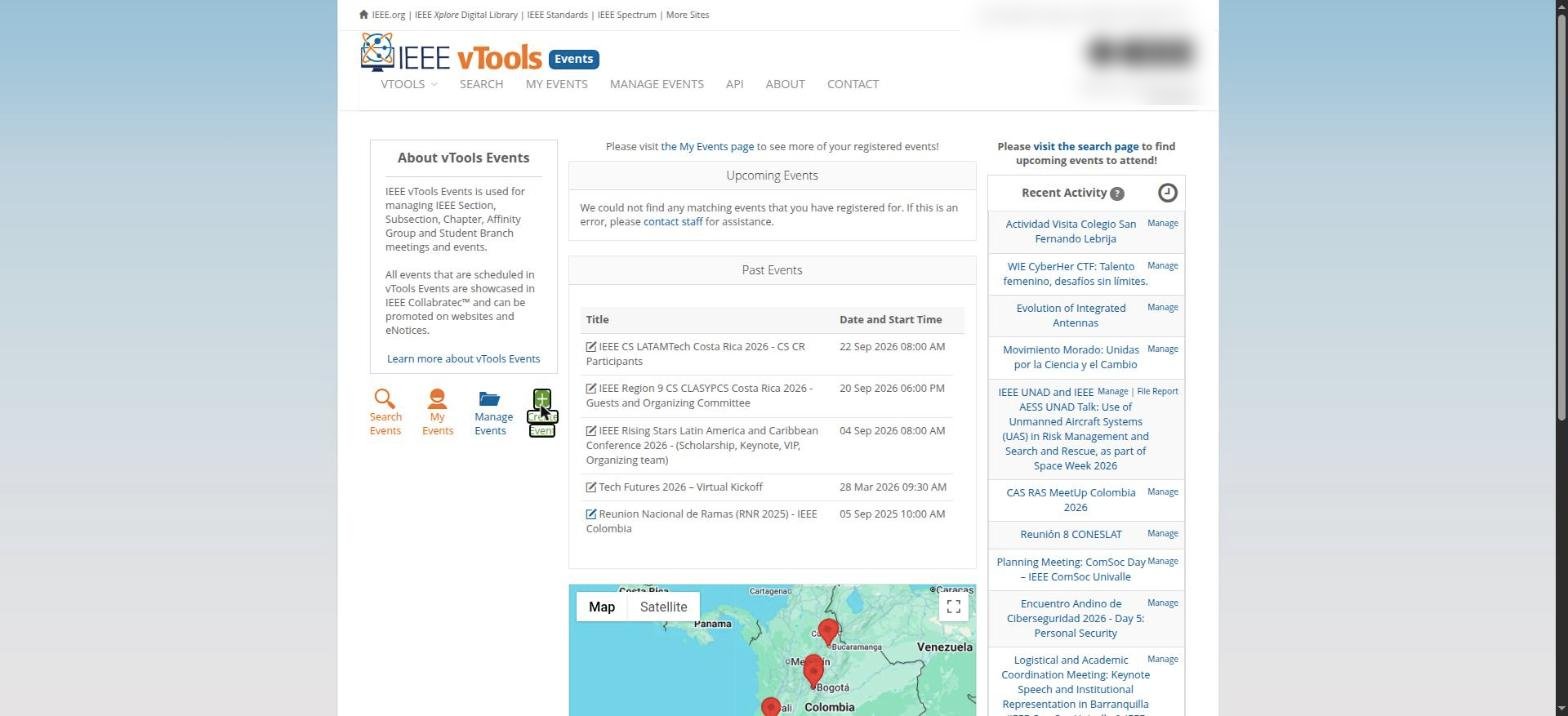
- En la página principal de vTools Events, haz clic en Create Event (el ícono verde con el signo +).
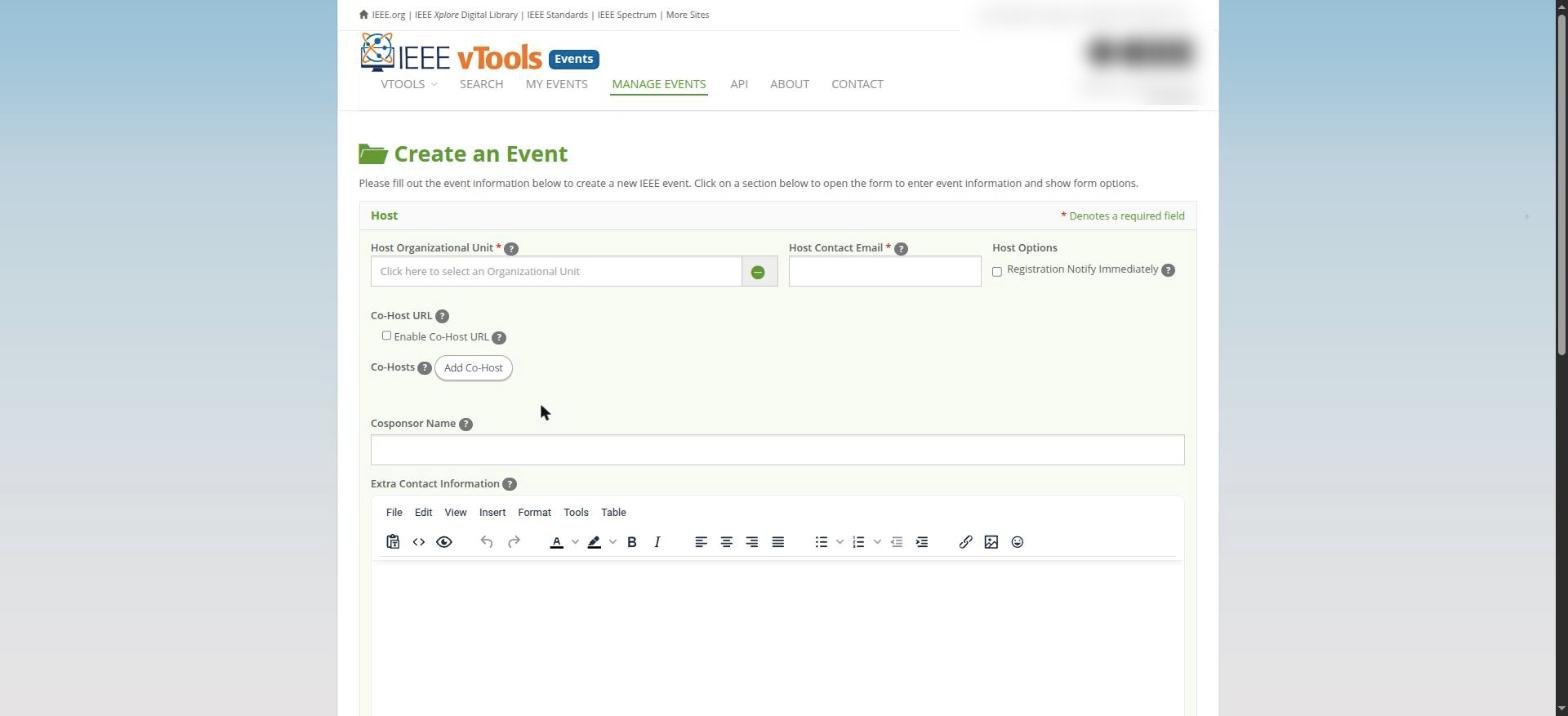
- Se abre el formulario "Create an Event". Las secciones son Host, Details, Location, Registration & Payment, Speakers y Report and Attendance. Los campos con asterisco son obligatorios.
2. Sección Host
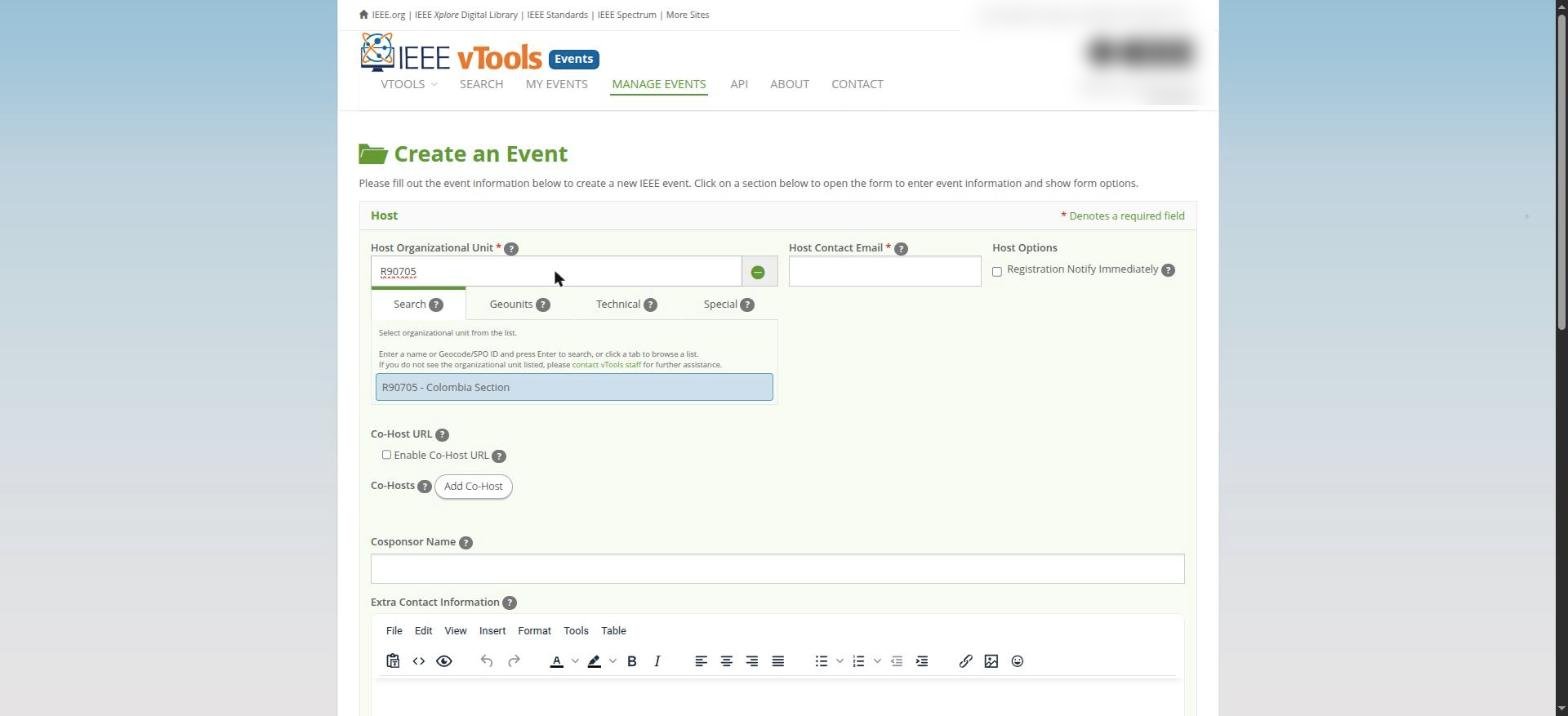
- Haz clic en Host Organizational Unit y escribe el código de la unidad, por ejemplo
R90705. - Elige la sugerencia correcta: R90705 - Colombia Section.
- Si el evento lo organiza tu Rama, un Capítulo o un Grupo de Afinidad, busca y elige esa unidad como unidad anfitriona (Host Organizational Unit) en lugar de la Sección Colombia. Capítulos y Grupos: ver Capítulos y Grupos de Afinidad.
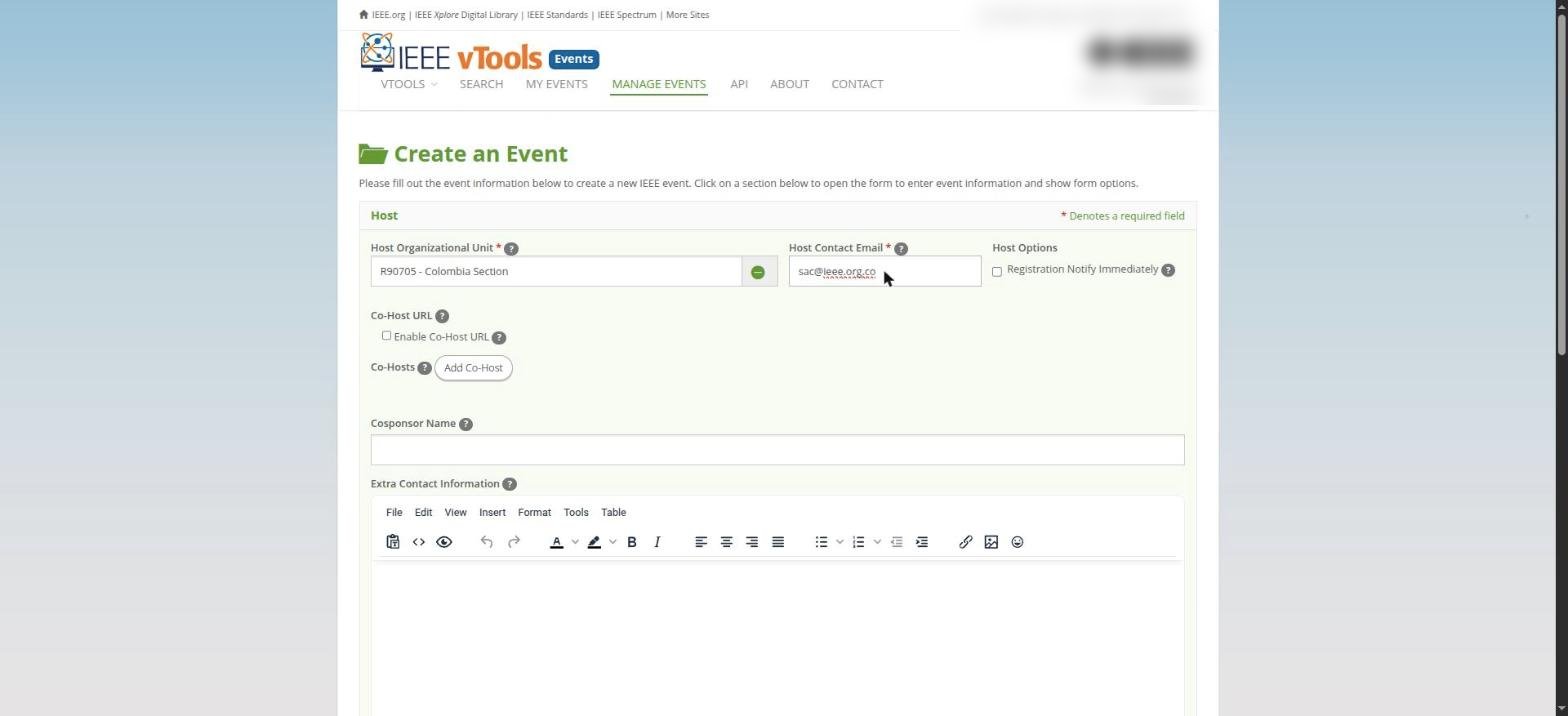
- En Host Contact Email escribe el correo de contacto. Confirma que quedó en el campo antes de seguir.
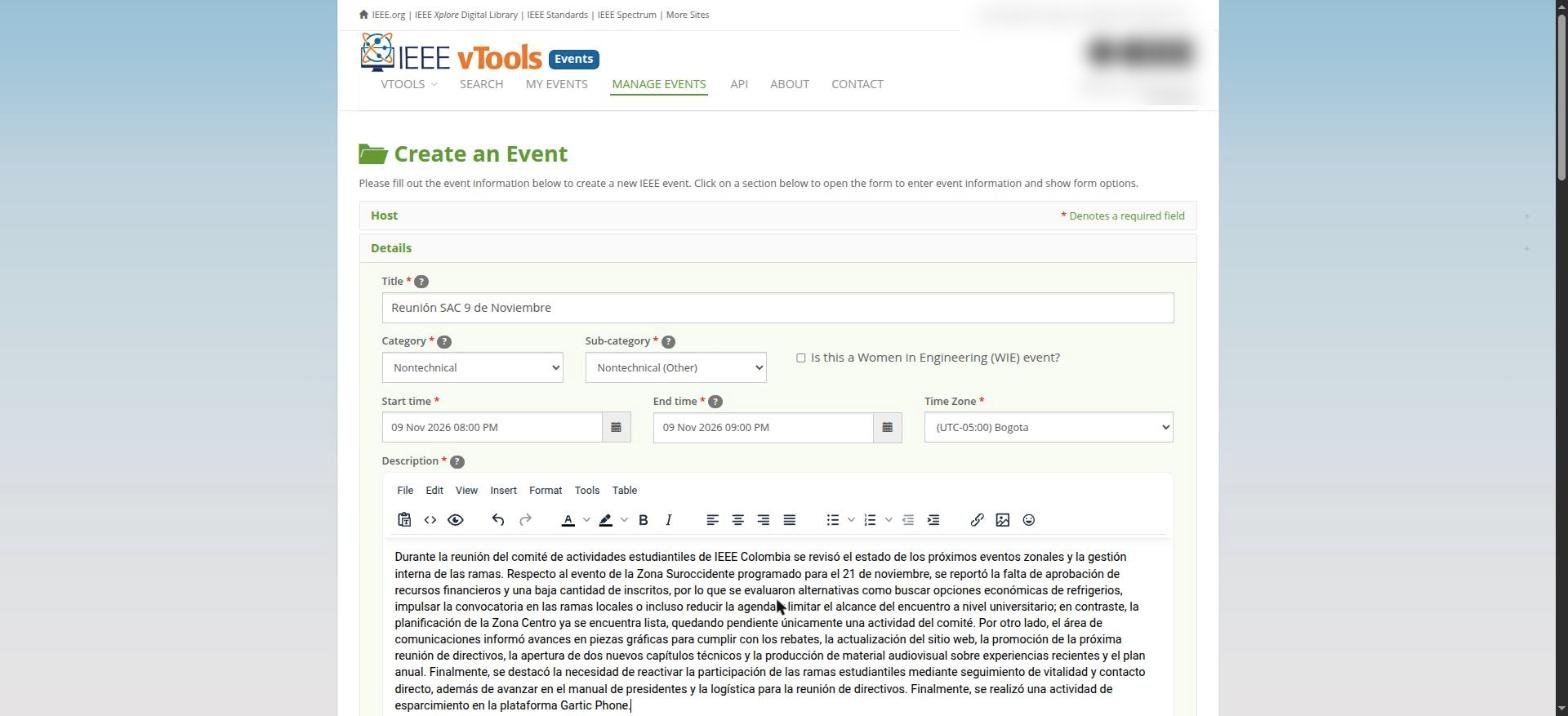
3. Sección Details
Haz clic en Details para abrirla. Los campos obligatorios son:
| Campo | Ejemplo |
|---|---|
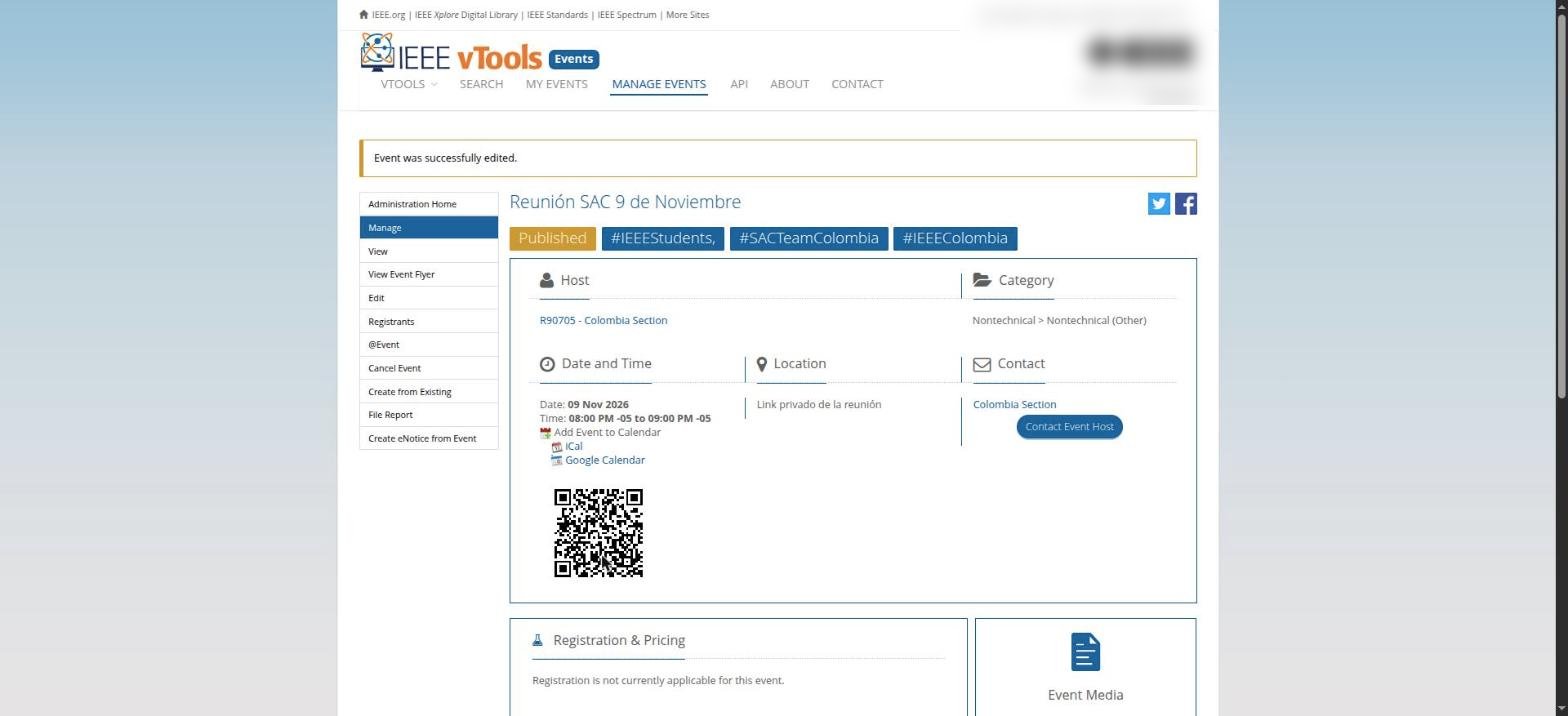
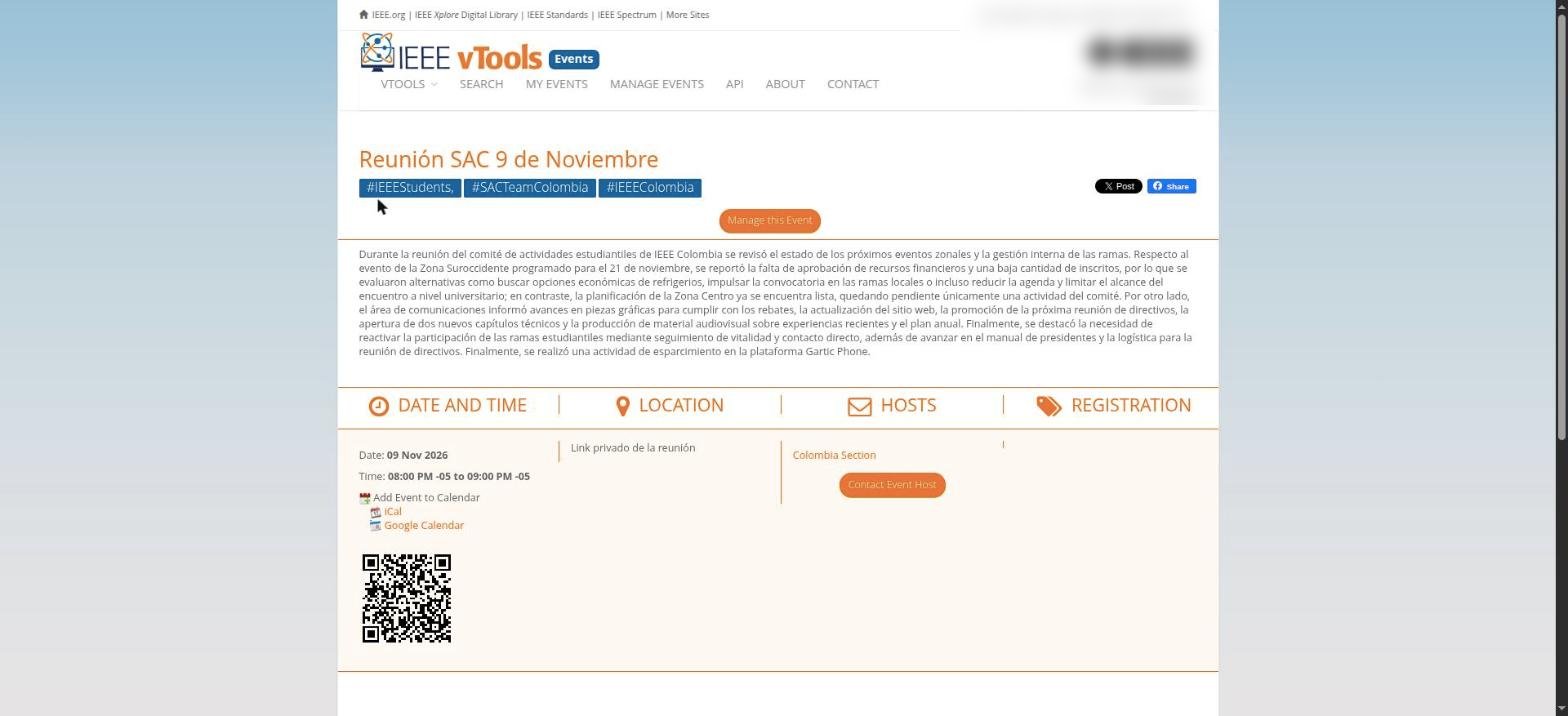
| Title | Reunión SAC 9 de Noviembre |
| Category y Sub-category | Nontechnical, Nontechnical (Other). Elige la subcategoría después de la categoría. |
| Start time y End time | 09 Nov 2026 08:00 PM y 09 Nov 2026 09:00 PM |
| Time Zone | (UTC-05:00) Bogota. Elígela de la lista desplegable. |
| Description | Resumen de lo que se hizo, en el editor de texto. |
Las etiquetas (Tags/Keywords) están más abajo, después de Header, Footer y Description.
4. Sección Location
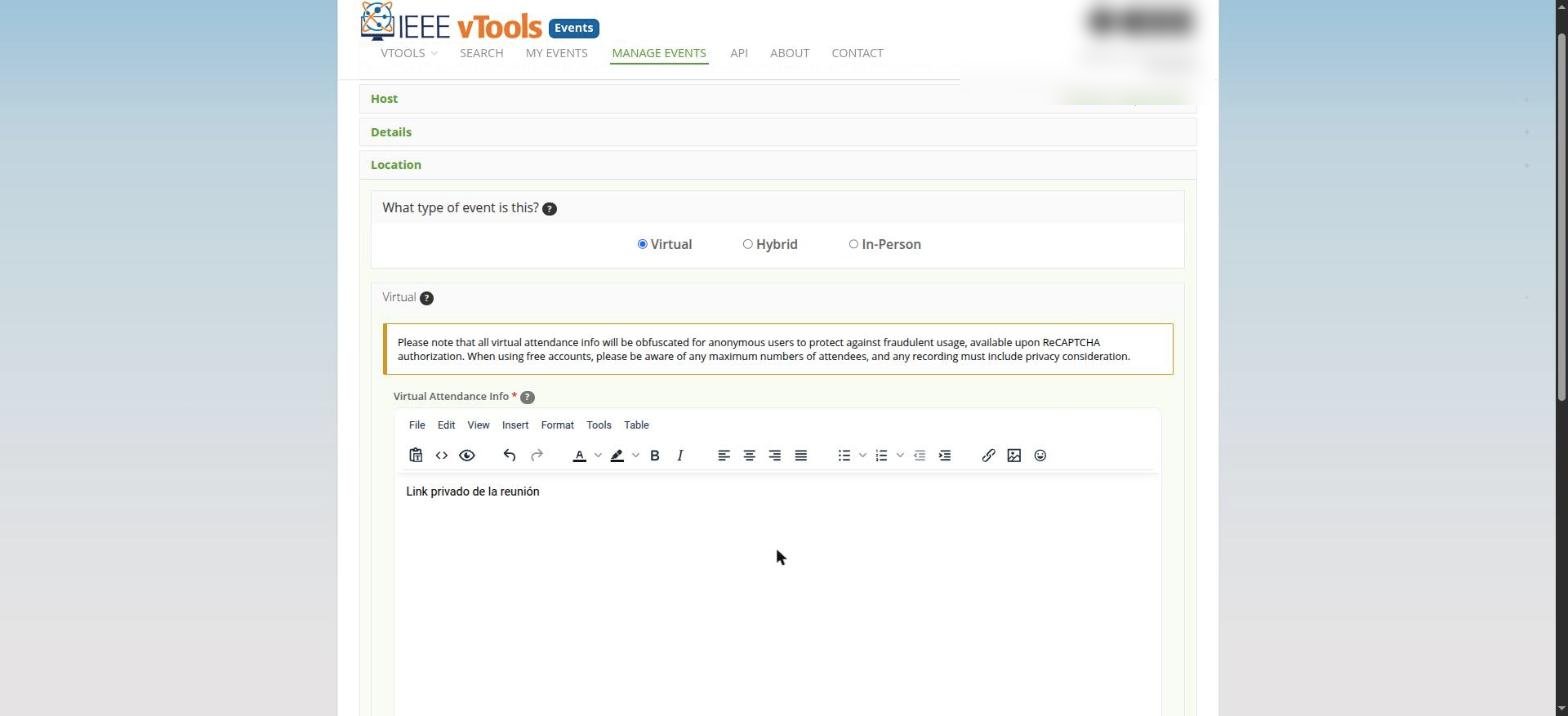
- Por defecto aparece In-Person. Para una reunión virtual, elige Virtual.
- En Virtual Attendance Info (obligatorio) escribe la información de acceso. vTools oculta este dato a los usuarios anónimos, así que puedes poner el link privado.
5. Speakers y Registration & Payment
- Si no hubo ponentes, omite la sección Speakers.
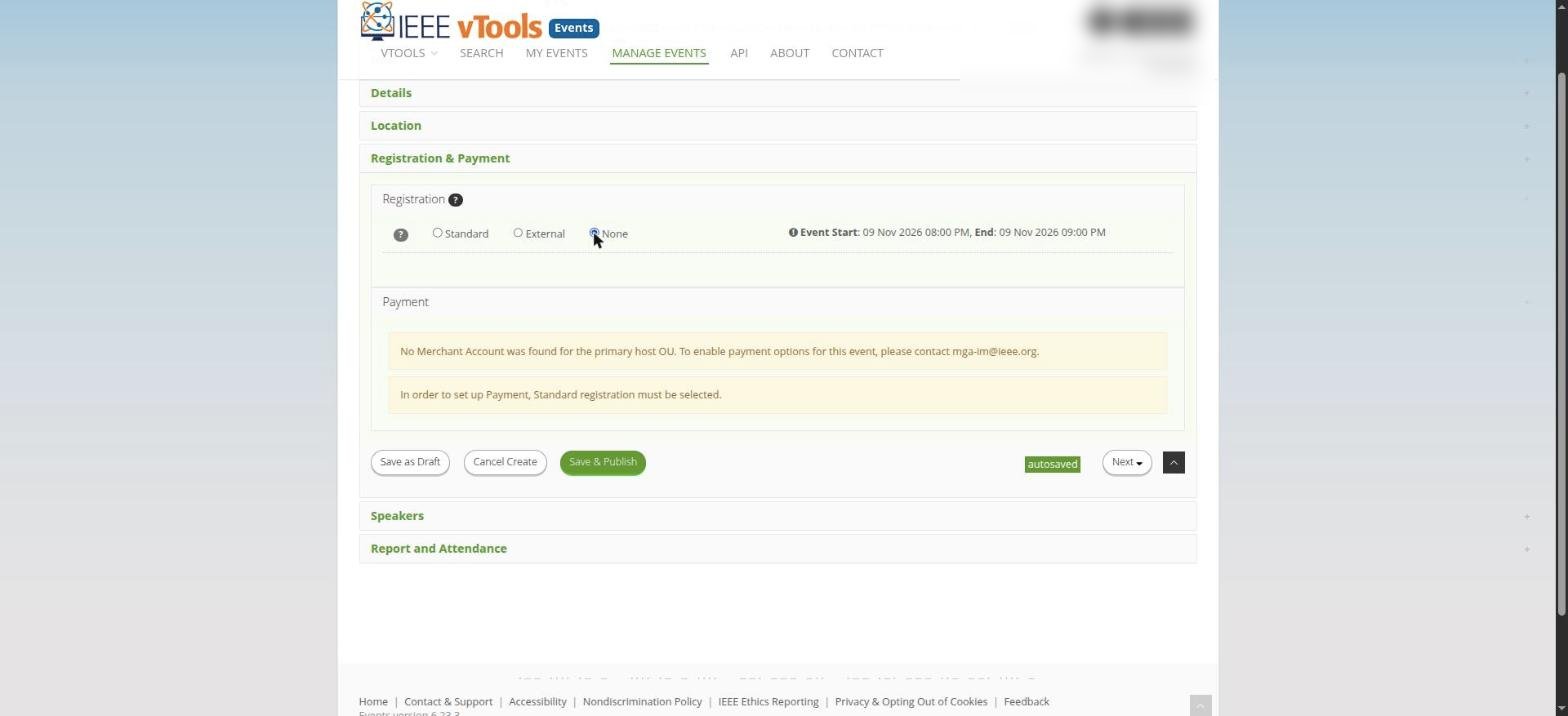
- En Registration & Payment, elige None si el evento no tuvo inscripción. Al elegirlo, la sección Payment muestra un aviso de que no hay cuenta comercial, y es lo esperado.
6. Reportar la asistencia (obligatorio)
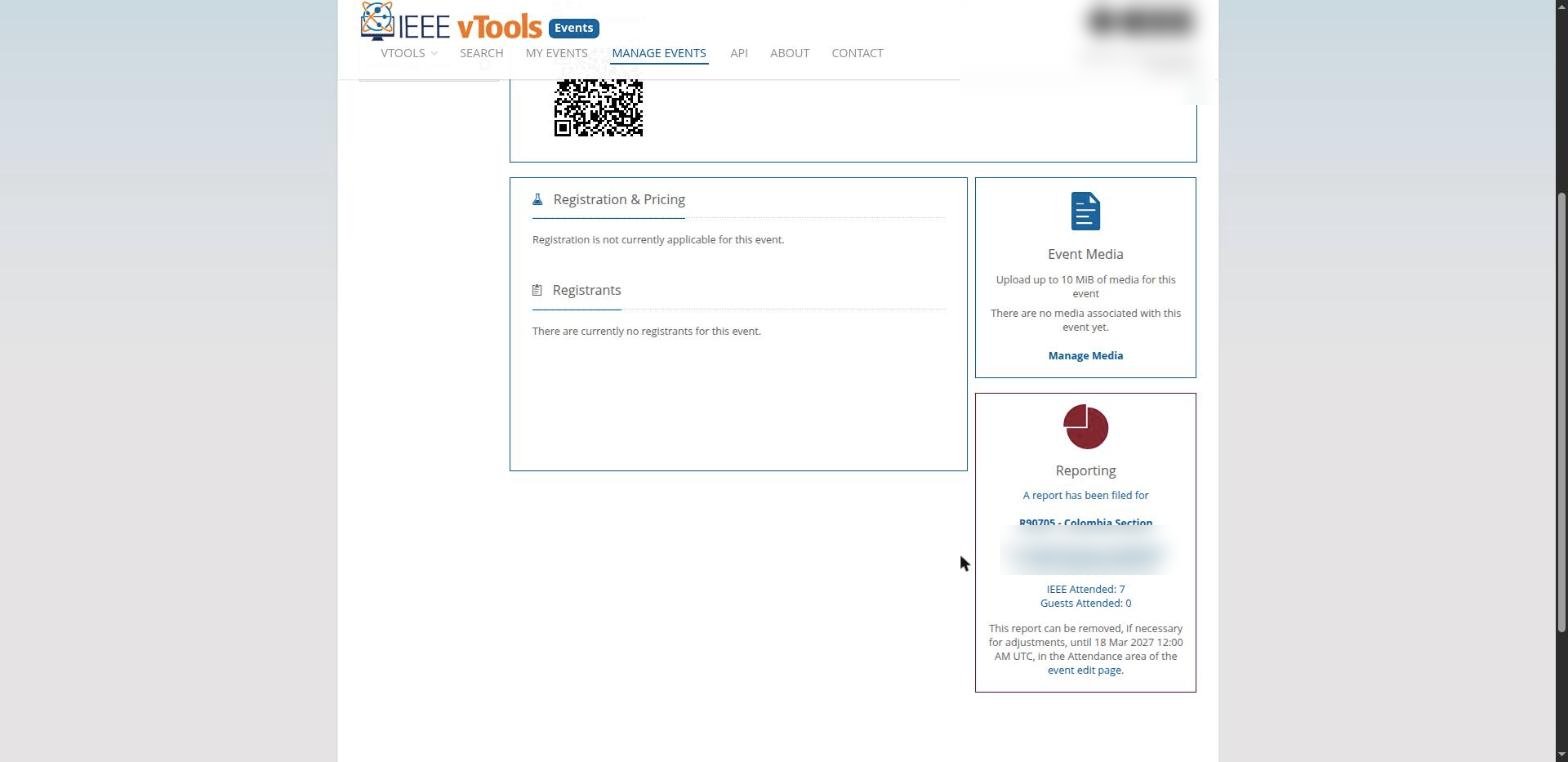
Un evento publicado no cuenta para los reportes requeridos hasta que se agregue su reporte de asistencia. No des el evento por terminado sin este paso.
Consejo: puedes registrar la asistencia antes de publicar el evento, así queda completo desde el primer momento.
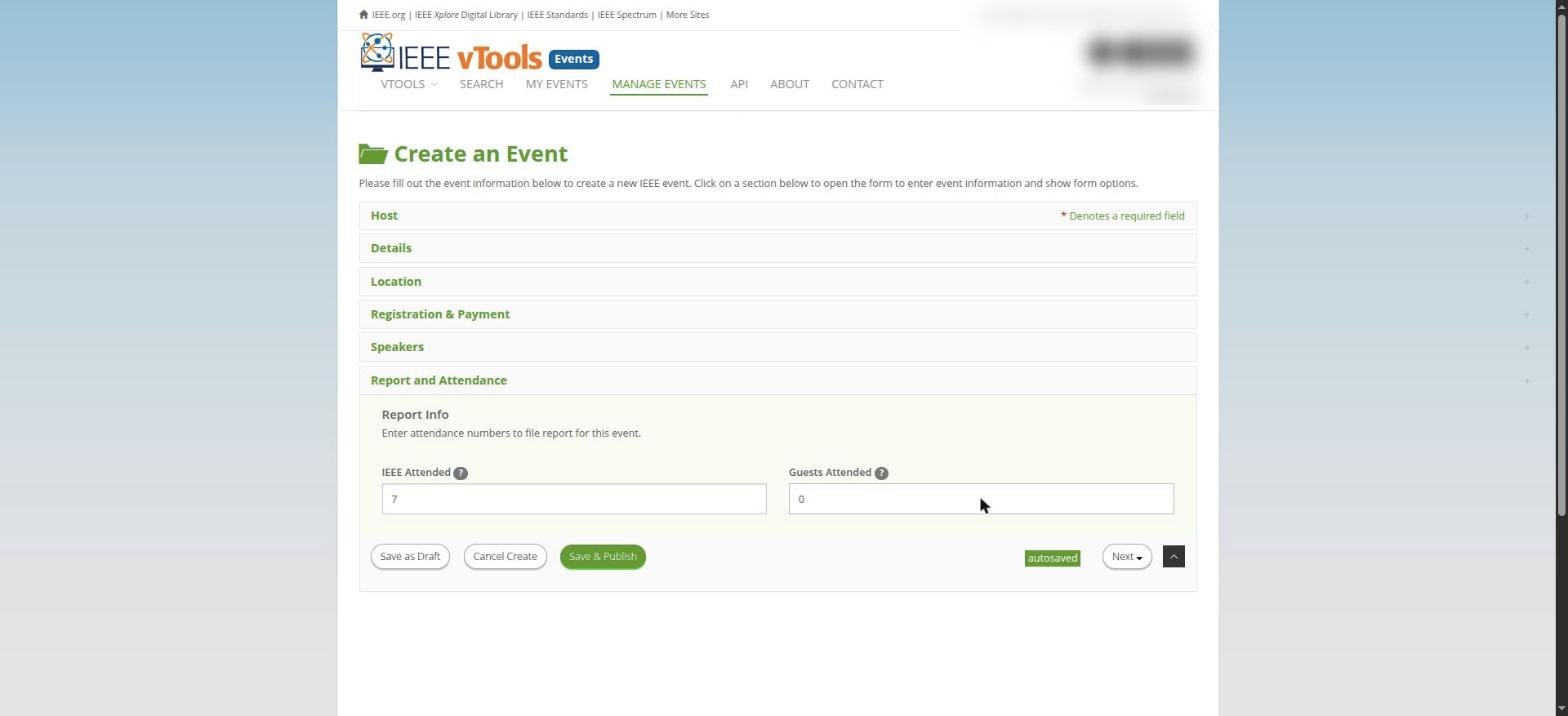
- En la página de administración del evento, baja hasta Reporting y haz clic en File Report.
- En IEEE Attended escribe el número de asistentes de IEEE. En Guest Attended escribe el número de invitados que no son de IEEE, o
0si no hubo. - Revisa los dos números y haz clic en Submit.
7. Publicar el evento
Baja hasta los botones de la parte inferior del formulario. Save & Publish publica el evento, así que revisa antes todos los datos. Save as Draft guarda sin publicar. Después de publicar, confirma en la página de administración que el reporte de asistencia quedó registrado.
Consejos
Subir una foto del evento
Una foto sirve como registro para premios, reconocimientos e historia de la unidad.
- En Event Media haz clic en Manage Media, luego en Browse y elige la foto. vTools la sube en ese momento.
- Después de subirla, haz clic en Edit junto al archivo para escribir el título y la descripción. Si los escribes antes de subir, se pierden.
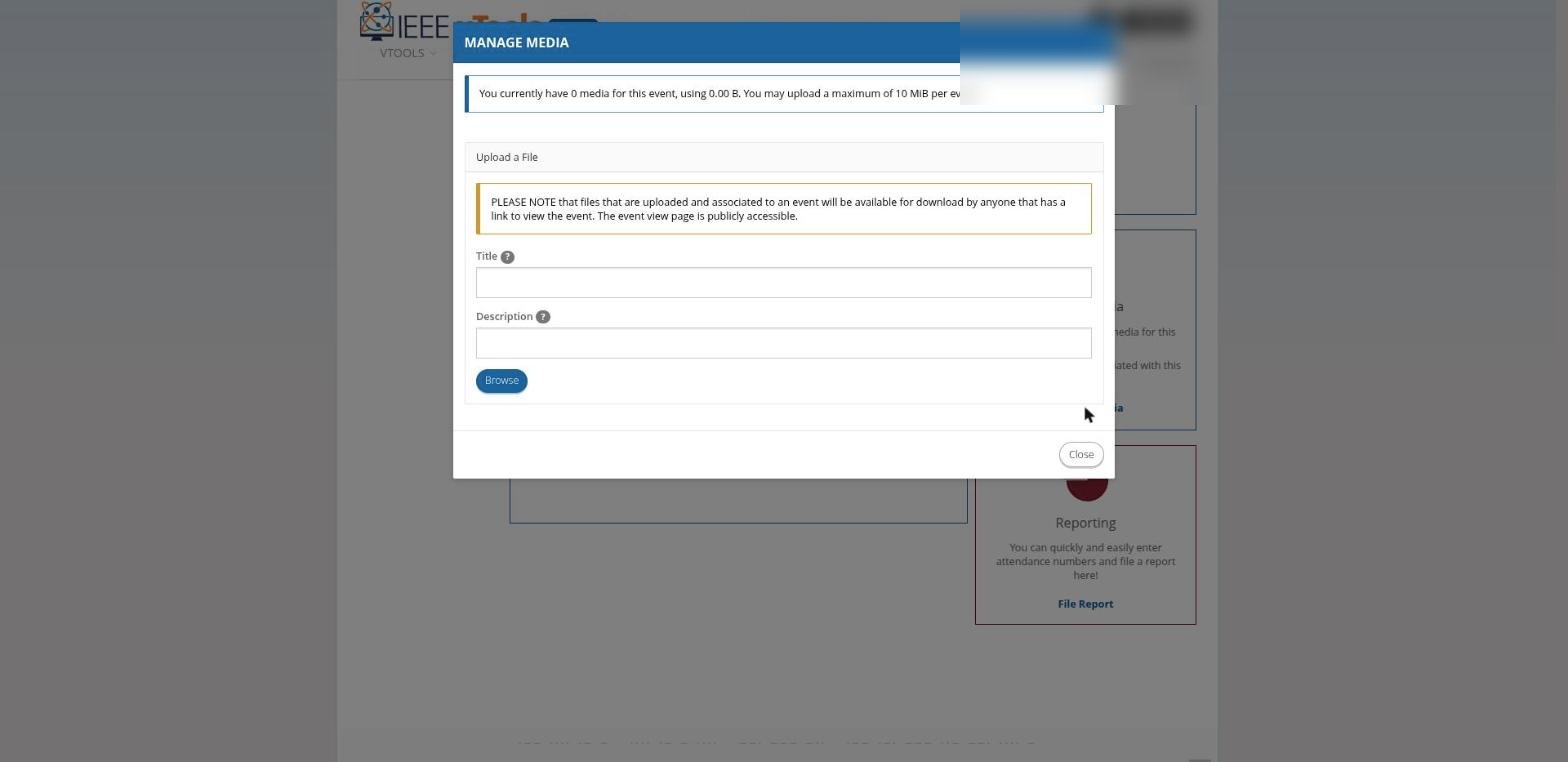
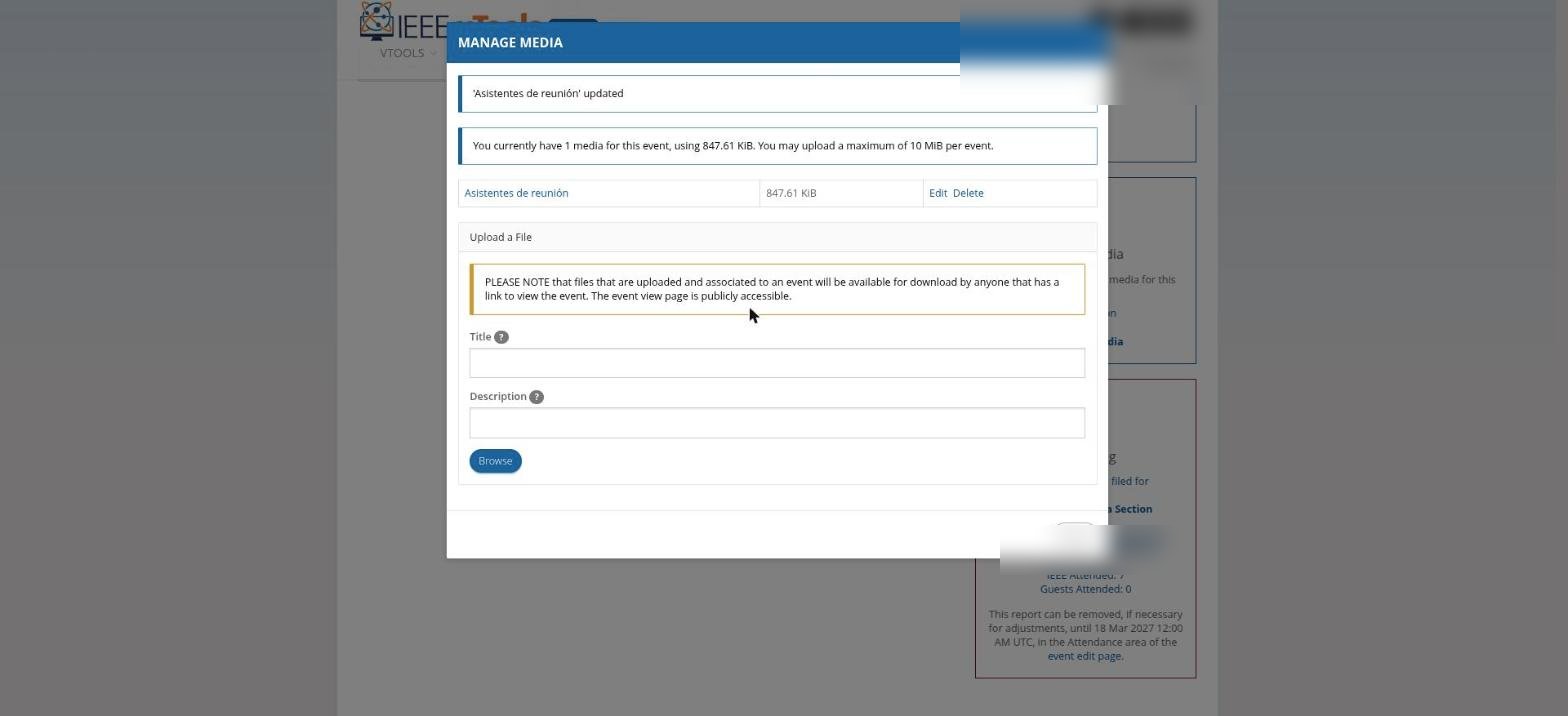
Privacidad: los archivos de un evento se pueden descargar por cualquiera que tenga el enlace de la página pública. Revisa que la foto no tenga datos personales.
Revisar la versión pública
En la página de administración, haz clic en View para ver lo que ve el público.
Fuentes: vTools Events y Cómo reportar eventos en vTools (R9 SAC). Capturas de noviembre de 2026.